


Excel里怎么把数字格式设置成货币?符号、小数位一次调到位
做报表的时候,最头疼的就是数字光秃秃地摆在那儿,看着像一摞纯数字,根本看不出单位。把数字格式设置为货币,加上符号和小数位,报表瞬间就专业了。这件事其实就藏在"设置单元格格式"里,花两分钟就能搞定。
选中要改的数字区域,右键点击,选"设置单元格格式",在"数字"选项卡里找到"货币"这一栏。点进去之后Excel里怎么把数字格式设置成货币?符号、小数位一次调到位,左边会弹出币种下拉框,人民币、美元、欧元都有,选一个对应的就行。右边能调小数位数,0、1、2位都可以,默认是两位。
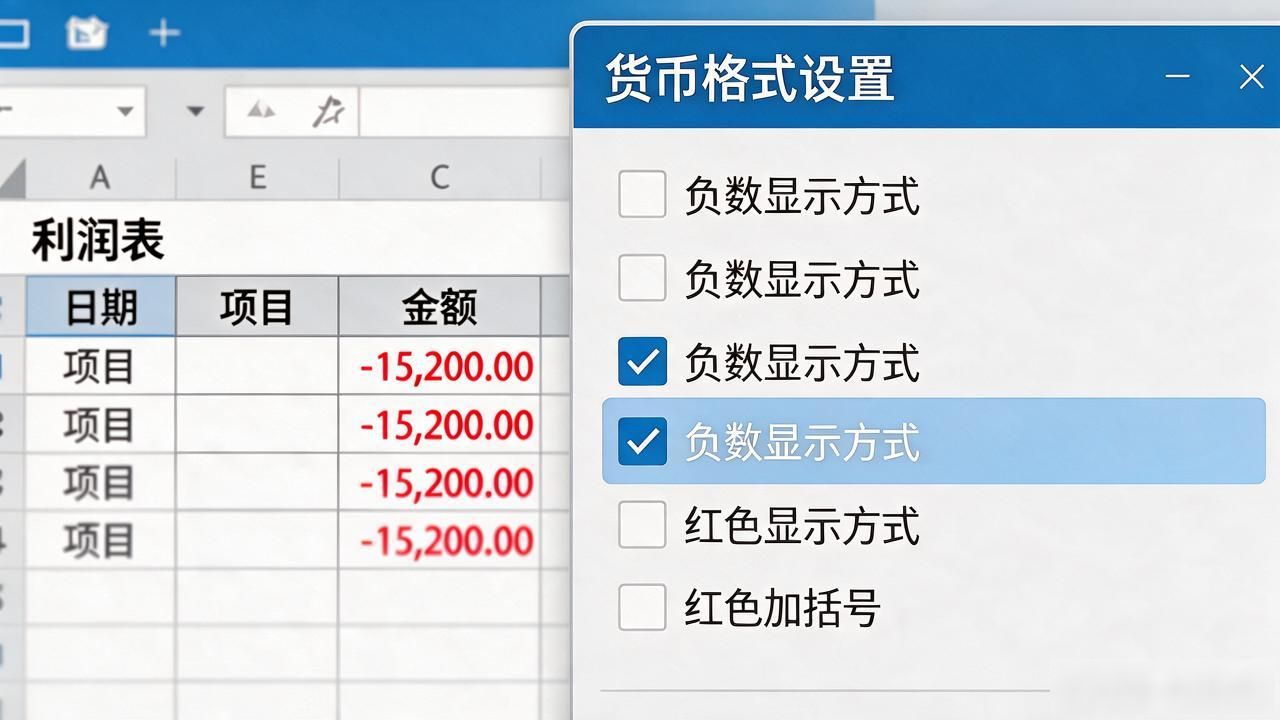
有一个地方很多人会忽略:负数的显示方式。货币格式下面单独有一栏让你选负数用什么符号,红色、加括号、还是加负号,都能选。做利润表的时候,把负数设成红色加括号,一眼就能看出哪里亏了。
还有一个小细节,如果数字本身已经带了"元"字或者"$"符号,设了货币格式之后会出现重复,变成"¥100元"。遇到这种情况,要么把源数据里的文字清掉,要么换用自定义格式:[<0]("#,##0.00");"#,##0.00"元。自定义格式比内置货币格式灵活得多,能控制符号位置、千分位、甚至显示颜色。
你平时做报表时,货币格式是直接用内置的将数字格式设置为货币,还是更习惯写自定义公式?